Oma vorm malliks
Ettevõtte oma vormi ei pea enam Wordis täitma. Laed vormi üles, rakendus teeb sellest malli ja sa kontrollid kohad, milles ta pole kindel. Valmis mall on ettevõtte kõigis projektides, kus ettevõte osaleb.
1. Ava Seaded › Dokumendimallid
Malle lisab ettevõtte haldur. Teised näevad ainult ettevõtte avaldatud malle.
Vormi importimine kuulub Meistri paketti või käib projektiga, millel on Objekti pakett.
Tähelepanu. Importimine ja malli muutmine on arvutis, ekraani laiusega vähemalt 1024 px. Telefonis saab dokumente mallist täita.
2. Vali Uus mall › Laadi üles olemasolev vorm
Menüüs on kolm võimalust: Laadi üles olemasolev vorm, Ehita ise ja Alusta ehitus.app mallist. Vali esimene.
3. Vali fail
Lohista fail aknasse või vajuta vali. Üks fail, kuni 10 MB.
Sobivad:
- Word (.docx) ja vana Word (.doc)
- Excel (.xlsx)
- PDF, kuni 20 lehekülge, ka skannitud vorm
Menüü näitab, mitu importi on sel kuul tehtud, näiteks „Sel kuul 3/10 importi“. Kui kuu impordid on otsas, uued tulevad järgmise kuu alguses.
Vajuta Laadi üles. Rakendus ütleb, mis toimub: Laadin üles, Loen vormi, Koostan malli. See võtab tavaliselt minut või kaks. Akna võid sulgeda, mall ilmub nimekirja mustandina.
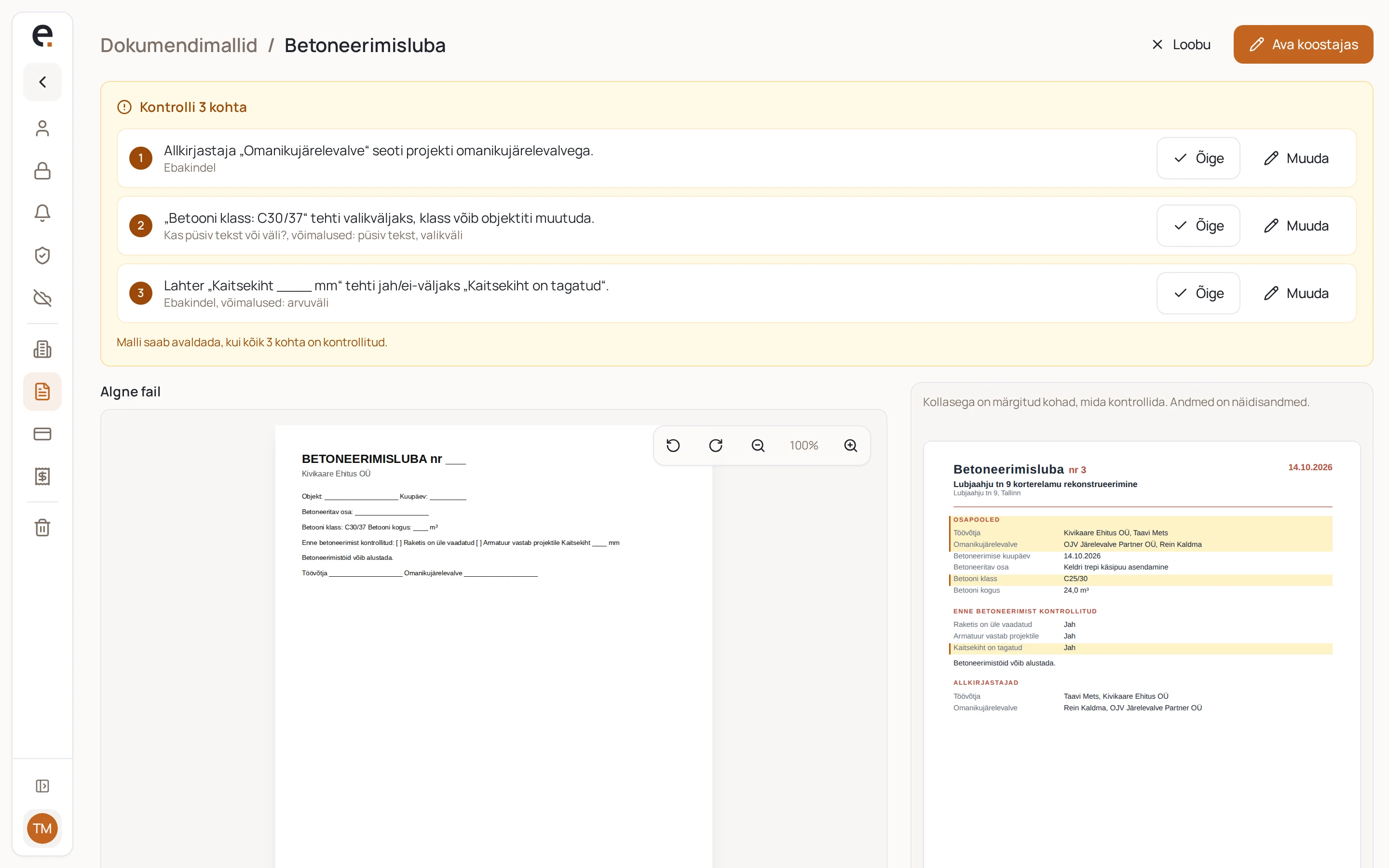
4. Kontrolli märgitud kohad
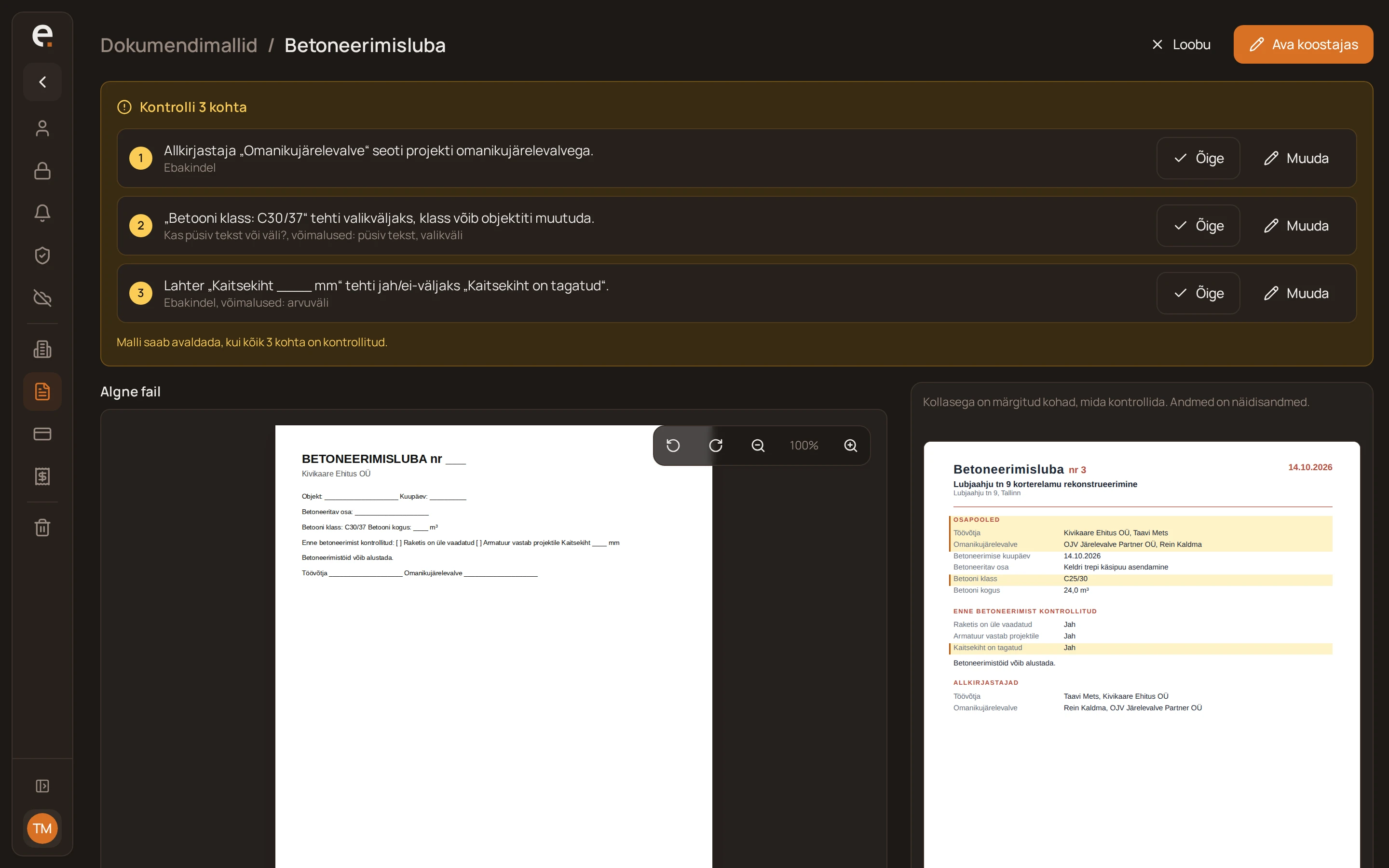
Avaneb leht Imporditud vorm. Vasakul on sinu algne fail, paremal valmiv mall. Kollasega on kohad, mida tuleb kontrollida.
Iga koha juures vali:
- Õige, kui mall sai asja õigesti aru
- Muuda, kui tuleb midagi parandada
Kui kõik kohad on kontrollitud, saab malli avaldada. Kui rakendus ühtegi kohta ei märkinud, vaata mall siiski üle.
Kui importi ei taha, vajuta Loobu.
5. Ava koostajas ja avalda
Vajuta Ava koostajas. Vaata mall üle ja vajuta Avalda. Avaldatud versiooni ei saa enam muuta, järgmine muudatus tehakse uue versioonina. Juba tehtud dokumendid jäävad oma versiooni juurde.
Avaldatud mall ilmub Failide menüüsse Uus.
6. Täida ja allkirjasta
Ava projektis Failid, vali Uus ja mall dokumentide alt. Täida väljad, vajuta Valmis ja siis Allkirjasta. Täpsemalt artiklis Dokument valmismallist.
Hiljem saad malli muuta: Seaded › Dokumendimallid, ava mall ja vali Muuda.
Ehitus.app vorm oma mallideks
Sama nimekirja all on grupp ehitus.app mallid. Neid ei saa muuta, aga saab kopeerida.
- Vali Uus mall › Alusta ehitus.app mallist, või vajuta ehitus.app malli real Kopeeri oma mallidesse.
- Koopia tuleb mustandina ettevõtte mallide alla.
- Muuda koopiat ja vajuta Avalda.
Enne avaldamist koopiat projektides kasutada ei saa.