Dokument valmismallist
Üleandmisakt, materjali kooskõlastus ja muud vormid saab teha otse Failides. Valid malli, täidad väljad ja saad PDF-i, mille võib allkirjastada.
1. Vali mall
Ava projektis Failid ja mine kausta, kuhu dokument peab jääma. Vajuta Uus ja vali Uus dokument all mall.
Seal on ehitus.app mallid ja ettevõtte avaldatud mallid. Dokumendi tegemiseks on vaja Failide lisamisõigust.
2. Täida väljad
Avaneb täitmise leht. Projekti andmed, näiteks osapooled, on juba sees. Kohustuslikud väljad on märgitud.
Arvutis on PDF kõrval ja uueneb sinu kirjutades. Mustand salvestub ise. Failides on see rida märkega Mustand.
Allkirjastajad näed jaotises Allkirjastajad.
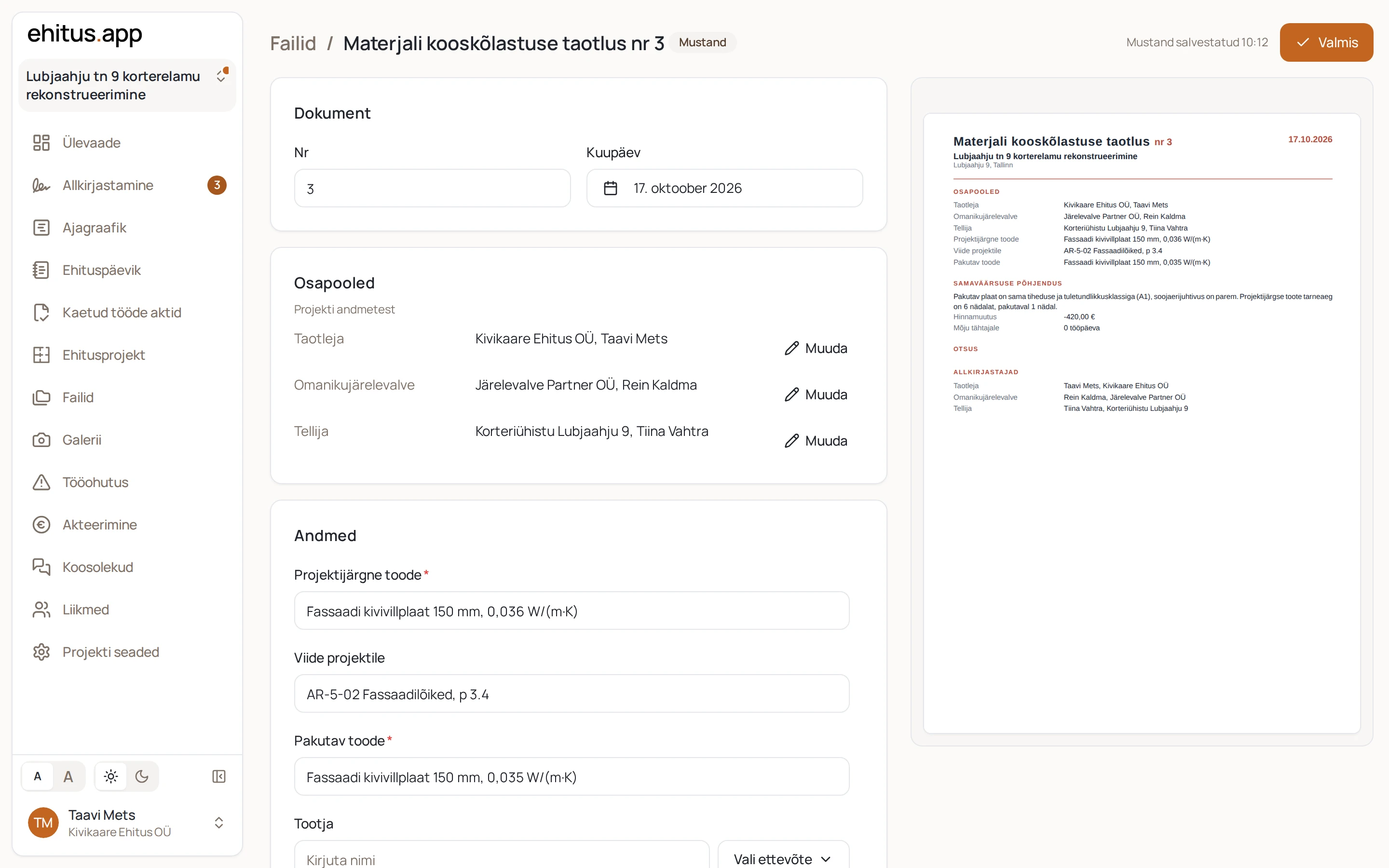
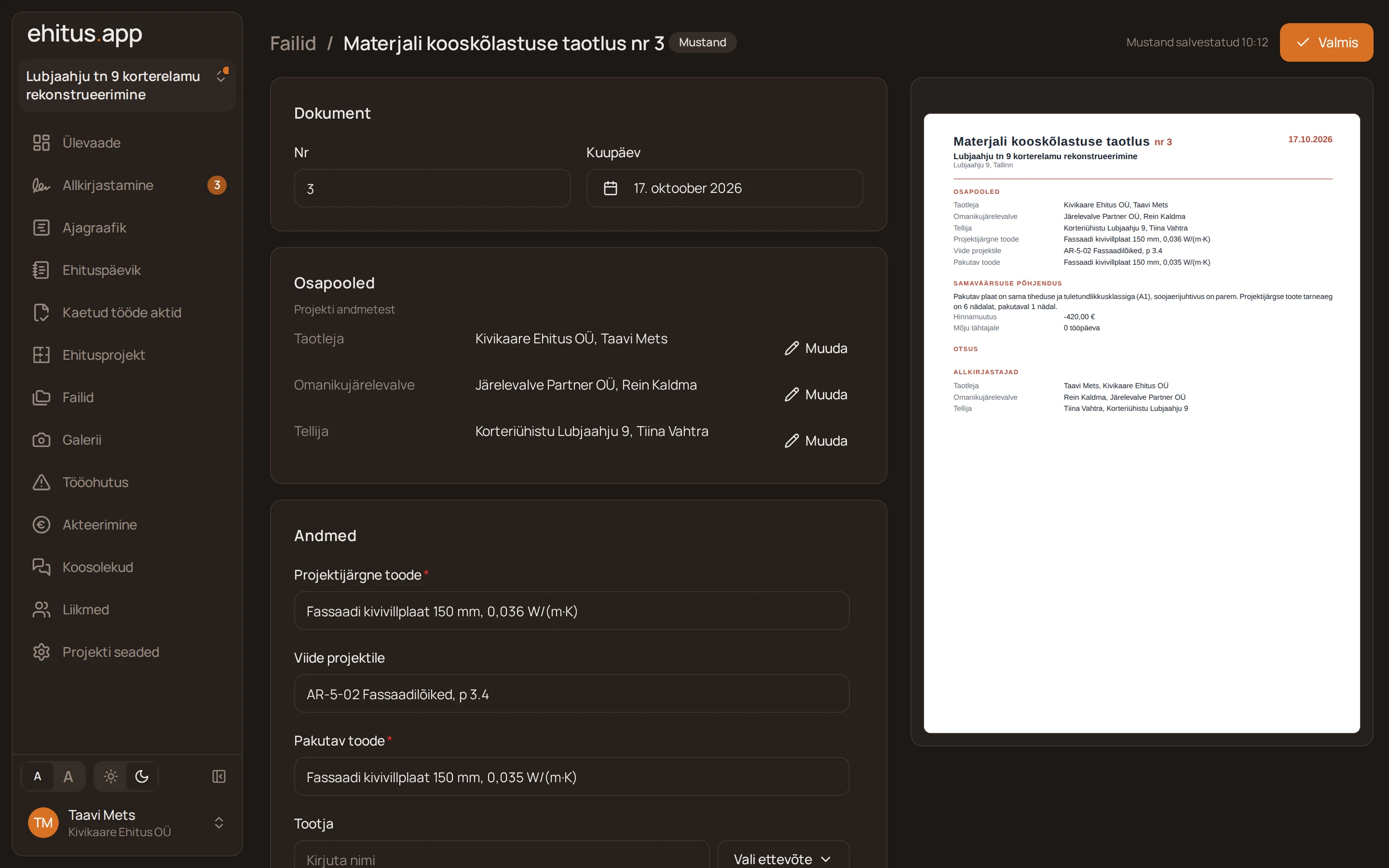
3. Vajuta Valmis
Rakendus loob PDF-i ja paneb selle kausta. Kui kohustuslik väli on täitmata, ütleb rakendus, mitu välja puudub. Valmis vajab internetiühendust.
4. Allkirjasta
Failides on PDF tavaline fail. Vajuta selle real Allkirjasta, vali allkirjastajad ja saada.
5. Muuda valmis dokumenti
Vajuta PDF-i real Muuda. Sellest saab uus versioon, mida täidad samamoodi. Kui allkirjastamine käib, ütleb rakendus: „Allkirjastamine käib – muutmiseks tühista allkirjastamine.“
Allkirjastamine jääb eelmisele versioonile.
6. Tee ehitus.app mall oma ettevõtte omaks
Seda teeb ettevõtte haldur, arvutis.
- Ava Seaded › Dokumendimallid.
- Grupis ehitus.app mallid vajuta mallil Kopeeri oma mallidesse.
- Koopia avaneb koostajas. Muuda teksti ja välju.
- Vajuta Avalda.
Avaldatud mall ilmub ettevõtte iga projekti Failide menüüsse Uus.
Nõuanne. Oma Wordi või Exceli vormi saad malliks laadida artiklis Oma vorm malliks kirjeldatud viisil.
Tähelepanu. Ehitus.app malle ei saa muuta, muuta saab ainult koopiat.