Protokoll ja allkiri
Lõpetatud protokolli saad laadida PDF-ina, saata osalejatele e-postiga ja panna allkirjastamisele. Need on eraldi sammud: saatmine ei allkirjasta ja allkirjastamine ei saada protokolli e-postiga.
1. Ava protokoll
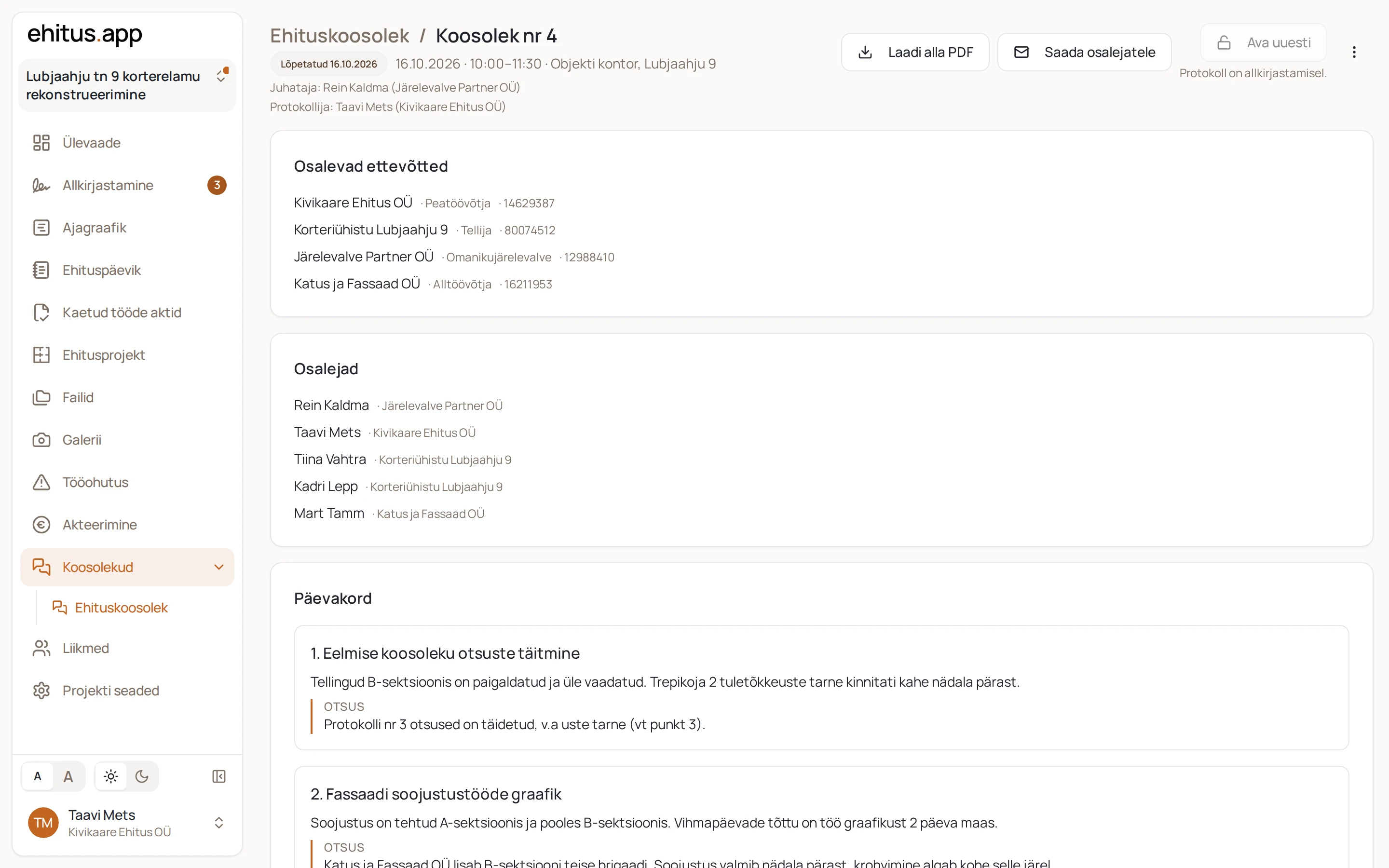
Ava Koosolekud, seeria ja protokoll. Lehe päises on Laadi alla PDF, see on olemas ka mustandil.
2. Saada osalejatele
Lõpetatud protokolli päises on nupp Saada osalejatele. Aknas Saada protokoll osalejatele on osalejate nimekiri ja osalejat, kellel e-posti aadressi pole, märgib rakendus „e-posti aadress puudub“. Vaikimisi on märgitud välised osalejad ja need, kes ei osalenud. Kui selliseid pole, on märgitud kõik, kellel aadress on. Vajuta Saada.
Osalejad saavad e-kirja, milles on link protokolli PDF-ile. PDF ei ole kirjas manusena ja link kehtib 7 päeva. Pärast saatmist ilmub lehele plokk Väljastamine ridadega nagu „Saadetud 08.11.2026 10:30, 3 adressaati“, kust näed, kellele protokoll läks.
3. Pane allkirjastamisele
Lõpetatud protokolli all on kaart Allkirjastamine ja nupp Allkirjasta. Vali allkirjastajad ja saada protokoll. Edasi käib allkirjastamine nagu mujal, vt artiklit Kuidas allkirjastada. Valmis allkirjadega protokolli saab laadida allkirjakonteinerina (.asice).
4. Muutmine allkirjastamise ajal ja pärast
Kui allkirjastamine käib, ütleb rakendus Protokoll on allkirjastamisel. ning protokolli ei saa uuesti avada ega kustutada. Pärast esimest täielikku allkirjastamist jääb protokoll lukku: Allkirjastatud protokolli ei saa muuta. Seeria loendis on selline protokoll staatuses Allkirjastatud.
Tähelepanu. Saatmise ja allkirjastamise nupud on neil, kellel on koosolekute muutmise õigus. Saatmise ja allkirjastamise nupud ilmuvad alles siis, kui protokoll on staatuses Lõpetatud. Mustandil neid ei ole.