Galerii
Galerii hoiab projekti fotosid projekti osade kaupa. Samu pilte saad hiljem lisada aktile.
1. Ava Galerii
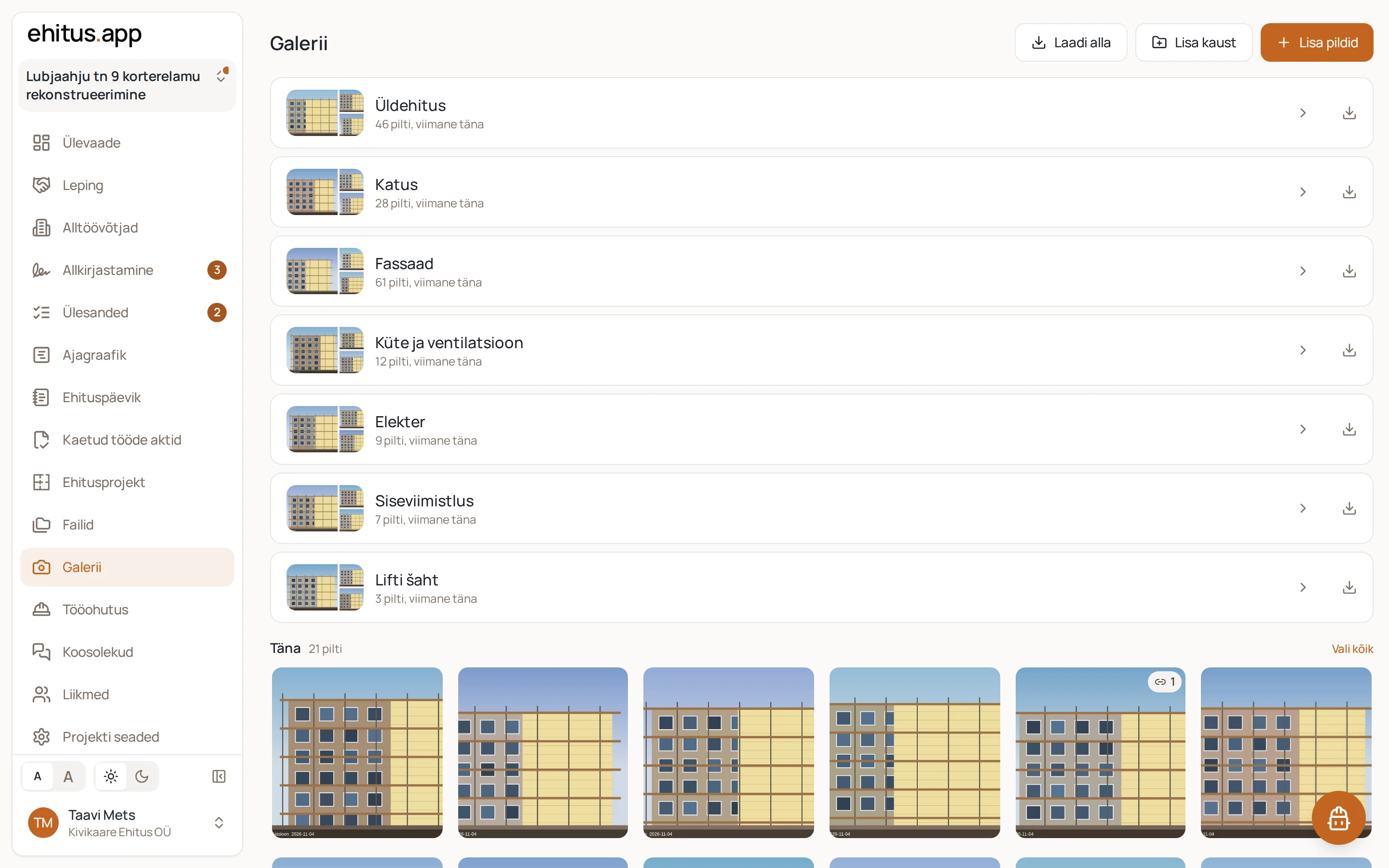
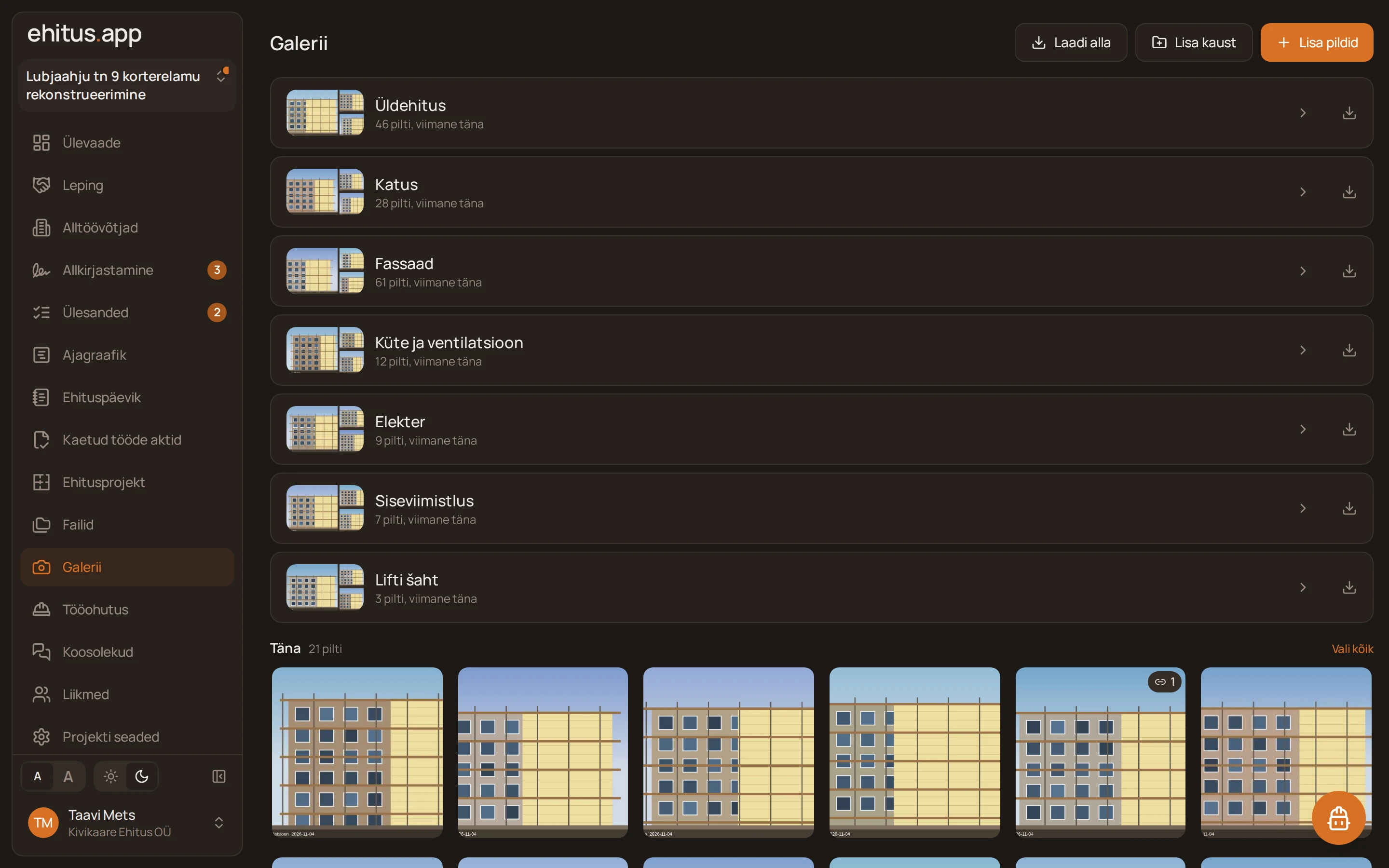
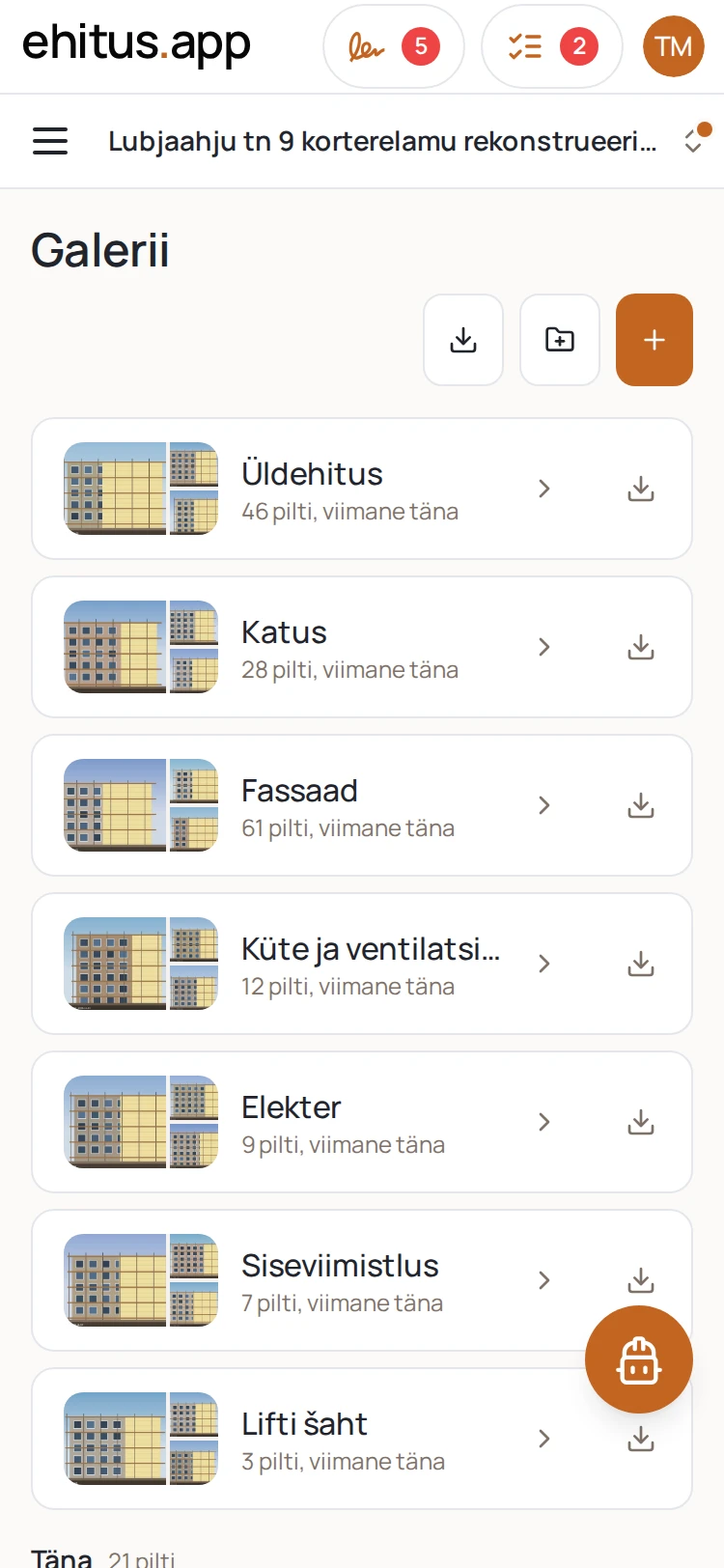
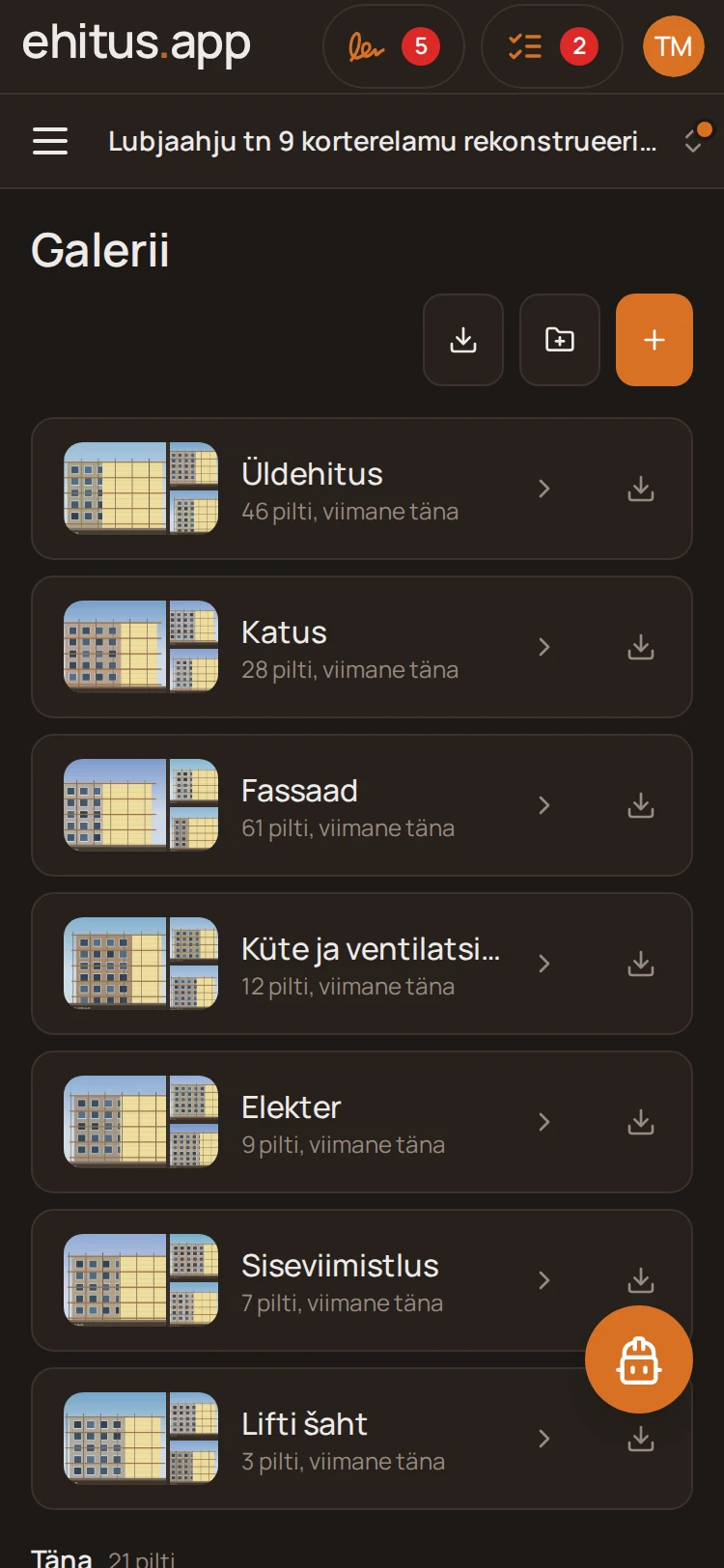
Vali projekti külgmenüüst Galerii. Pildid on ehitusosade kaupa kaustades. Iga kausta juures näed piltide arvu ja viimase pildi kuupäeva. Kui projektil pole veel ehitusosi, ütleb rakendus „Projektil pole veel ehitusosi“. Lisa ehitusosa projekti seadetes.
2. Lisa pilte
Vajuta Lisa pildid ja vali pildid arvutist või lohista need lehele. Enne laadimist näed, kuhu pildid lähevad („Pildid lähevad“), ja saad vajutada Muuda. Lubatud on ainult pildifailid, muu kohta ütleb rakendus „Lubatud on ainult pildifailid“.
3. Vaata pilti
Ava kaust ja vali pilt. Kaustas on pildid päevade kaupa: Täna, Eile ja varasemad kuupäevad. Jaotises Pildi andmed näed, millal pilt tehti, kes selle lisas, mis kaustas see on ja millise aktiga see on seotud. Pildiallkirja saad lisada samas.
4. Märgi mitu pilti
Märgi pildid, mida soovid korraga käsitleda. Päeva juures olev Vali kõik märgib selle päeva kõik pildid. Märgitud pilte saad teisaldada, kustutada või alla laadida.
5. Teisalda pilte
Lohista pildid teise kausta peale, kui tekib „Lase lahti: …“. Võid kausta valida ka loendist küsimuse „Kuhu pilt teisaldada?“ järel. Tulemuse näed teatest.
6. Laadi alla
Kausta saad alla laadida nupuga Laadi kaust alla: pildid pakitakse zip-failiks. Telefonis on valik Salvesta telefoni: vali avanevas menüüs „Salvesta pilt“ ja pildid lähevad telefoni galeriisse. Korraga saab telefoni salvestada piiratud arvu pilte, ülejäänud laadi alla zip-ina.
7. Kustuta pilt
Kustutamist kinnitad ise. Pildid eemaldatakse projektist ja kustutatakse jäädavalt 90 päeva pärast. Kui pilt on seotud kaetud tööde aktiga, ei saa seda kustutada: „Seda pilti ei saa kustutada, kuna see on seotud KTA aktiga“.
Nõuanne. Aktil vali pilt nupust Galeriist, siis ei pea sama pilti uuesti üles laadima.
Tähelepanu. Kui oled pilte teisaldanud, aga mõni jäi paigale, ütleb rakendus, mitu pilti jäi teisaldamata.