Projekti seadistus
Projekti seadistus on lühike samm-sammuline juhendaja, mis küsib kõige olulisema üks asi korraga. Vastused jõuavad päisesse, allkirjaplokkidesse ja infotahvlile. Tavaliselt võtab see umbes 6 minutit ja iga samm salvestub kohe.
1. Alusta seadistust
Seadistus avaneb ise pärast uue projekti loomist. Avaekraanil on Alusta. Kui osa asju on projektis juba olemas, loetleb rakendus, mis on veel seadistamata, ja ütleb Ülejäänu on projektis juba olemas.
2. Käi sammud läbi
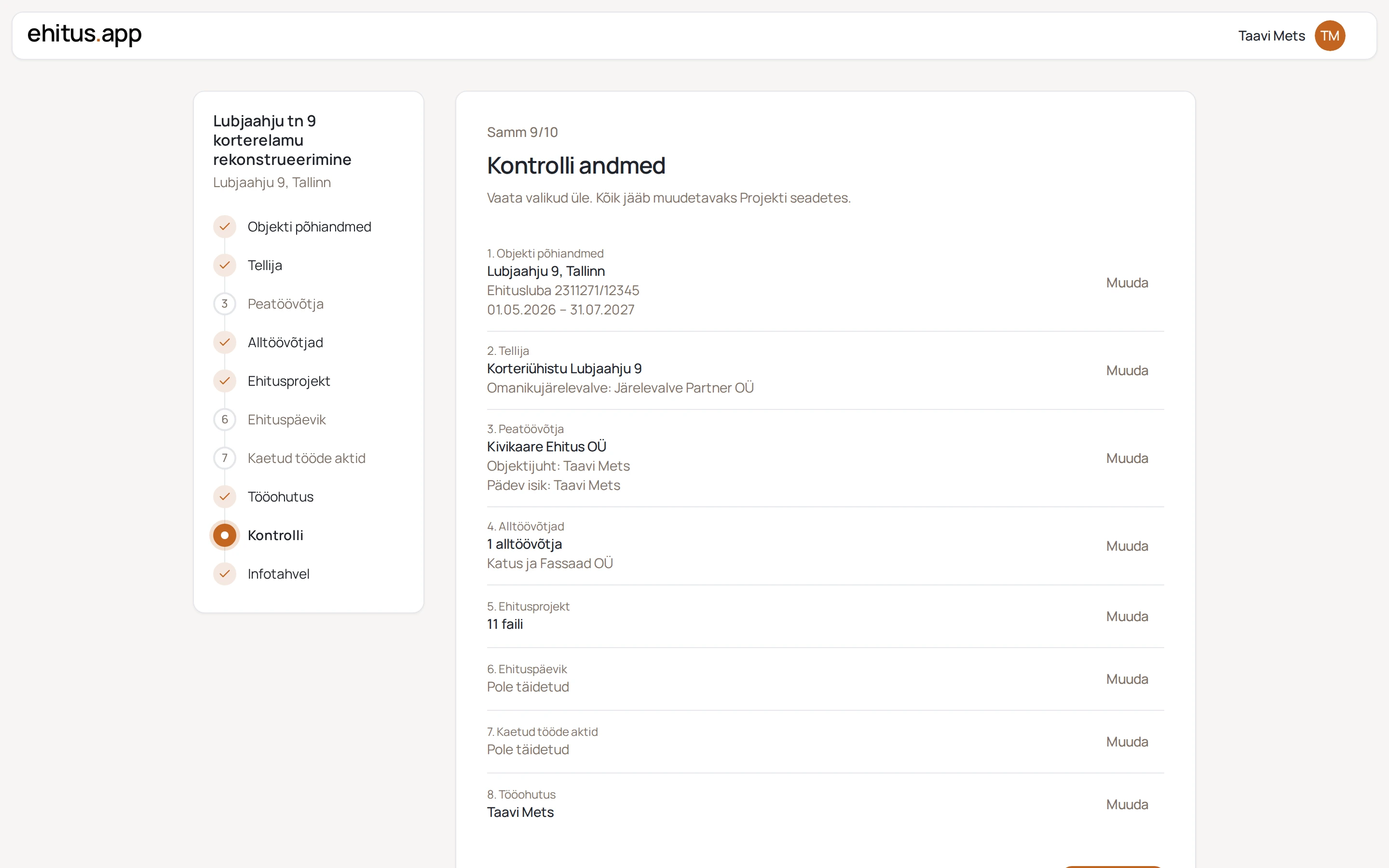
Sammud on: Objekti põhiandmed, Tellija, Peatöövõtja, Alltöövõtjad, Ehitusprojekt, Ehituspäevik, Kaetud tööde aktid, Tööohutus, Kontrolli ja Infotahvel. Ülaosas näed, kus oled (näiteks Samm 3/10). Kui osa samme on juba tehtud, on neid vähem. Nupud lehe all on Tagasi, Jäta vahele ja Edasi.
Iga samm ütleb, milleks seda vaja on. Näiteks Objekti põhiandmed: aadress ja Ehitusperiood (Algus ja Lõpp), number on iga akti, päeviku ja ohutusplaani päises. Peatöövõtja sammus valid projektijuhi, objektijuhi ja pädeva isiku, kes allkirjastab päeviku ja aktid. Ehitusprojekt sammus võid lohistada failid või kaustad ja rakendus sorteerib need automaatselt. Tööohutus sammus vastad küsimusele, kas objektil töötab korraga rohkem kui üks tööandja, ja vajaduse korral valid tööohutuse koordinaatori.
3. Kontrolli
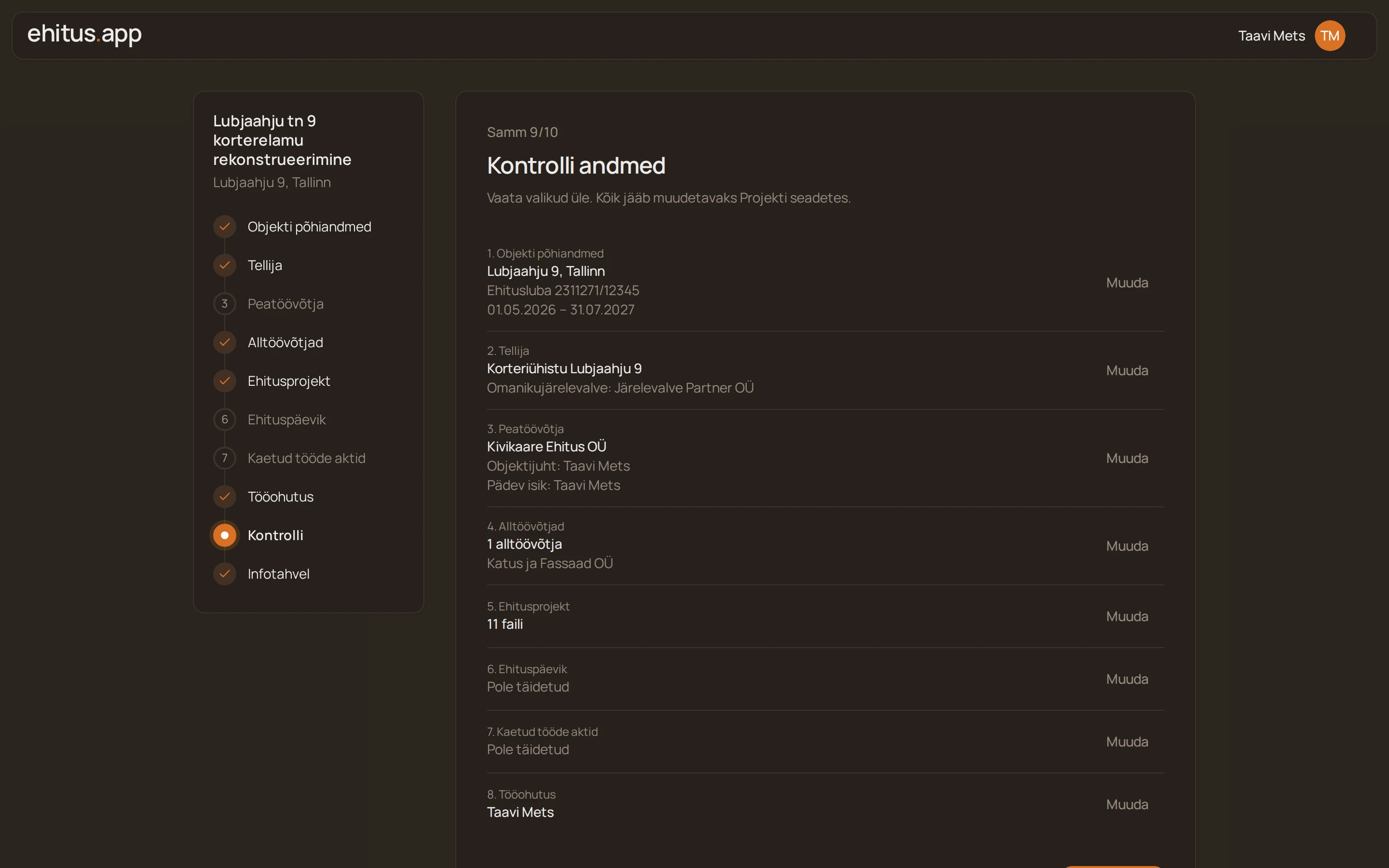
Sammul Kontrolli näed iga sammu juures Tehtud, Pole täidetud või Vahele jäetud. Nupp Muuda viib sammu juurde tagasi.
4. Infotahvel
Viimasel sammul näed infotahvli eelvaadet ja saad lisada logo (Laadi üles logo, PNG, SVG või JPG) ning valida Värv. Infotahvli saad hiljem alla laadida ja printida Projekti seadetes. Viimasel sammul on nupp Valmis, alusta tööd, mis viib projekti Ülevaatesse.
5. Tule seadistuse juurde tagasi
Vahele jäetud sammud ilmuvad projekti Ülevaates kaardile Projekti seadistus, millel on näit nagu 4 / 10 valmis. Nupp Täida avab konkreetse sammu, Jätka seadistust läheb edasi sealt, kus pooleli jäid. Kui kõik on tehtud, saab kaardi peita nupust Peida. Teine tee on Projekti seaded ja nupp Projekti seadistus.
Nõuanne. Rakenduse enda sõnul jääb kõik muudetavaks Projekti seadetes.
Tähelepanu. Kaart on nähtav ainult projekti administraatoritele.